Loading... # 阐述标题 刚打开这个文章的你,可能会对这个 title 有点懵逼,简单介绍一下: > 当你访问一个地址的时候,这个站点会随机从服务器向你返回一张图片 你应该懂了吧 # 正文 按照标题,我们需要先购买一台服务器 ## 购买服务器 这里推荐使用[雨云](https://www.rainyun.com/DHEnry_)进行搭建 有备案选国内,没备案选国外 1 核心 1G 也能运行起来!即使配置不够,后续也可升级 自行选择心仪的服务器 操作系统推荐选择 ubuntu 22.04 ## 安装宝塔面板 > 如果在本章节出现不知道如何操作的,可以前往[教你快速搭建一个文件快递柜[filecodebox使用教程] - TropicalFish - 信息技术分享平台](https://www.fmcraft.top/index.php/archives/129.html)查看 [宝塔面板(bt.cn) 简单好用的Linux/Windows服务器运维管理面板](https://www.bt.cn/new/index.html) 购买服务器后,使用 SSH 工具连接到服务器,键入 bt.cn 上最新的安装宝塔面板的命令 ~~为了防止你是迷惑用户,直接贴上URL:[宝塔面板下载,免费全能的服务器运维软件](https://www.bt.cn/new/download.html)~~ ```bash if [ -f /usr/bin/curl ];then curl -sSO https://download.bt.cn/install/install_panel.sh;else wget -O install_panel.sh https://download.bt.cn/install/install_panel.sh;fi;bash install_panel.sh ed8484bec ``` 第一次需要按 `Y` 以确认安装 等待出现面板链接信息即代表安装成功 ## 首次进入宝塔面板 > 如果在本章节出现不知道如何操作的,可以前往[教你快速搭建一个文件快递柜[filecodebox使用教程] - TropicalFish - 信息技术分享平台](https://www.fmcraft.top/index.php/archives/129.html)查看 根据 ssh 窗口中提供的连接信息,在浏览器中访问,**请注意 https 与 http 的区别** 第一次访问需要同意许可条款 可以不选择绑定账号 需要安装 LNMP 环境,如果不小心手滑点掉了,也可以通过重新进入面板来安装 安装进度可见左上角面板 ip 旁边的小数字 > 如果你是重度深色用户,可通过以下方式将 bt 设置为深色模式 > 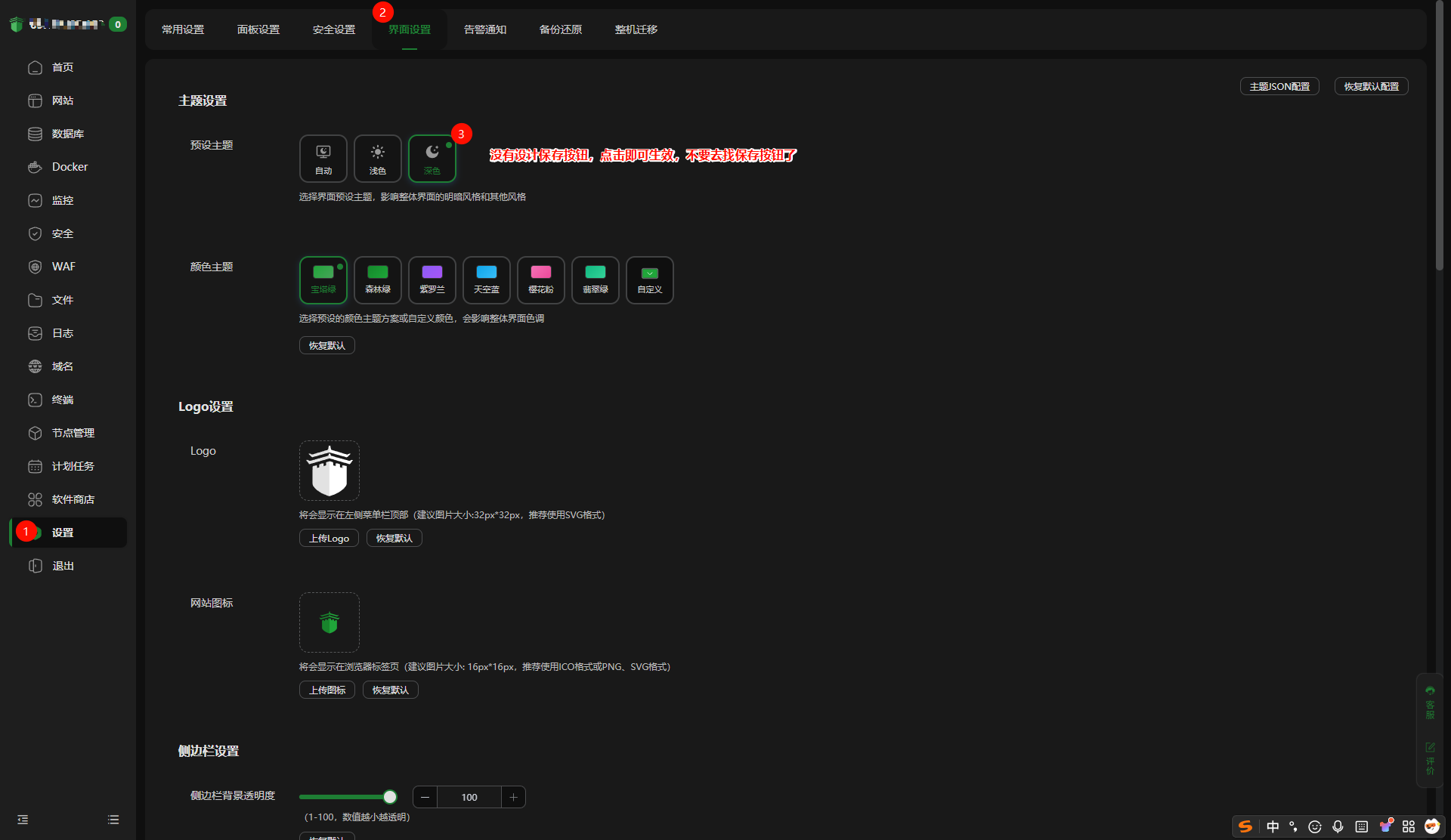 ## 创建、编写网站 ### 创建网站 点击宝塔左侧网站,PHP 项目,添加站点 域名就写 `{server_ip}:{port}`,即`服务器 ip + 自定义端口`,当然如果你有域名也可以填写你的域名,但是需要在域名提供商创建一个 A 解析指向服务器 ip 根目录可以不管 确定即可 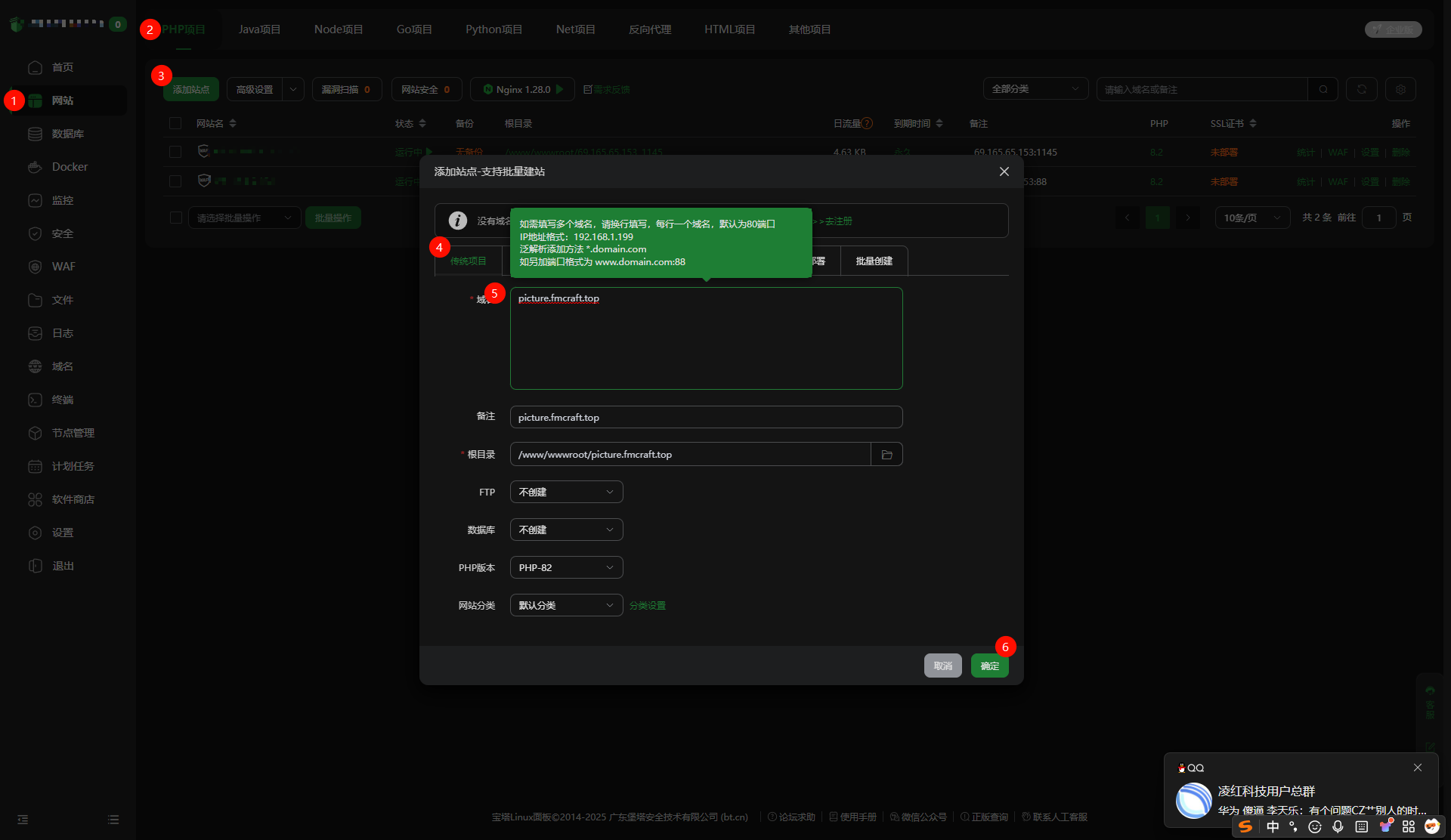 ### 编写网站 点击你刚创建网站的 根目录 进入文件管理 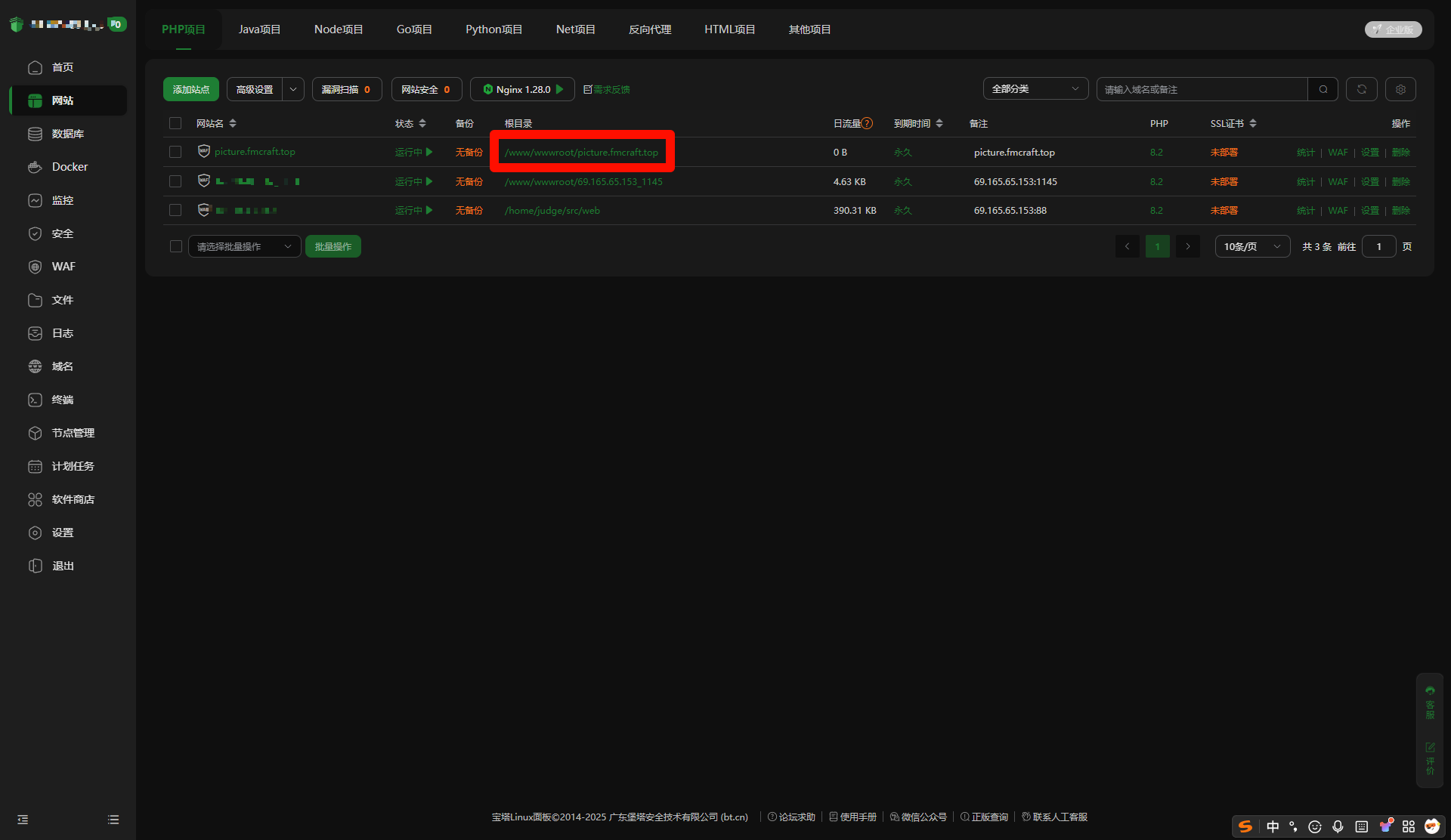 然后创建一个文本文件 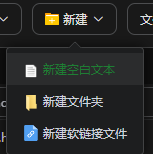 将其命名为 `index.php` > 没有设计确定按钮,直接回车即可,不要再找确定按钮了 双击编辑他 键入以下代码 ```php <?php $img_array = glob("photos/*.{gif,jpg,png}",GLOB_BRACE); $img = array_rand($img_array); $dz = $img_array[$img]; header("Location:".$dz); ?> ``` 如果你想知道代码的含义,可以看看: ```php <?php // 使用 glob 函数搜索 photos 目录下的所有 gif、jpg、png 格式的图片文件 // GLOB_BRACE 参数允许使用花括号来匹配多种文件扩展名 $img_array = glob("photos/*.{gif,jpg,png}", GLOB_BRACE); // 从图片数组中随机选择一个图片的索引键 // array_rand 函数返回随机数组元素的键名 $img = array_rand($img_array); // 通过随机选择的键名获取对应的图片文件路径 // $img_array[$img] 就是随机选中的图片文件完整路径 $dz = $img_array[$img]; // 发送 HTTP 重定向头部,将用户浏览器跳转到随机选中的图片地址 // 这样用户就会直接看到随机选择的图片 header("Location:".$dz); ?> ``` 然后 Ctrl+S 保存 ### 上传图片文件 新建一个文件夹,命名为 `photo`,进入此文件夹,将你想要的图片上传,扩展名一定要是 `gif` `jpg` `png` 三者其中之一 > 你想的没错,直接把本地文件直接拖到文件管理器即可 > 如果文件数量过多,可本地压缩成 zip 文件后,上传到文件管理器,再解压即可 ## 测试 打开浏览器,键入你之前输入的域名或 ip+port ,你会发现他成功加载了图片 > 如果你是迷惑用户,你可能会怀疑为什么我刷新,还是那张图片,我建议你看看你访问的 url 是什么 > 如果你是迷惑用户,你可能会想着该怎么办,再次强调,**随机图片 API**,你是通过 api 访问的,加载一次客户站点,只会加载一次图片 api 站点,不会加载很多次 > 如果你是迷惑用户,你可能会想如果我在一个页面中引用多次 iframe 怎么办,再次强调,**你是通过 api 访问的,访问一次,获取一次** > 如果你是迷惑用户,建议询问 Deepseek 恭喜你,打败了全国 99% 的选手 最后修改:2025 年 11 月 16 日 © 允许规范转载 打赏 赞赏作者 支付宝微信 赞 2 如果觉得我的文章对你有用,请随意赞赏