Loading... # 请问 你是否厌倦了**在线文件传输工具**的缺点?速度慢?限制文件大小?限制访问日期? 那么,我们就来自己搭建一个**在线文件传输工具**! ## Filecodebox ### 什么是 FileCodeBox? FileCodeBox 是一个开箱即用的文件分享工具,具有以下特色: * **快速部署**:Docker 一键部署 * **大文件支持**:轻松分享大型文件 * **安全可靠**:密码保护和过期时间 * **简洁界面**:用户友好的操作界面 * **数据统计**:下载次数和流量监控 # 正文 ## 购买服务器 [推荐使用雨云搭建 filecodebox ,绝对性成功](https://www.rainyun.com/DHEnry_) 注册后,实名认证,然后购买一台服务器 有备案的买国内,没备案的买海外 操作系统建议选择 ubuntu 22.04 filecodebox 非常轻量,1-1 也能运行 ## 安装宝塔面板 打开雨云自带的 ssh 连接工具,键入账密,使用下列命令安装宝塔面板 ```bash if [ -f /usr/bin/curl ];then curl -sSO https://download.bt.cn/install/install_panel.sh;else wget -O install_panel.sh https://download.bt.cn/install/install_panel.sh;fi;bash install_panel.sh ed8484bec ``` 在询问处键入 Y 以确认安装 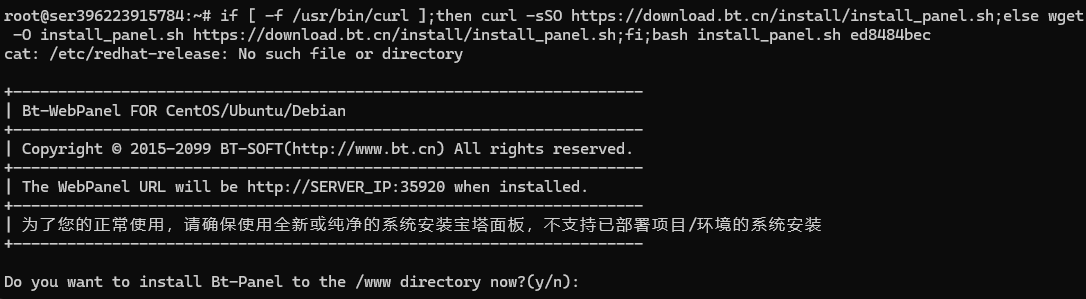 安装速度取决于服务器带宽,大约为 2 分钟 **注意,期间不能关于浏览器窗口和 ssh 窗口,不然会出现玄学事件** 安装完成如图: 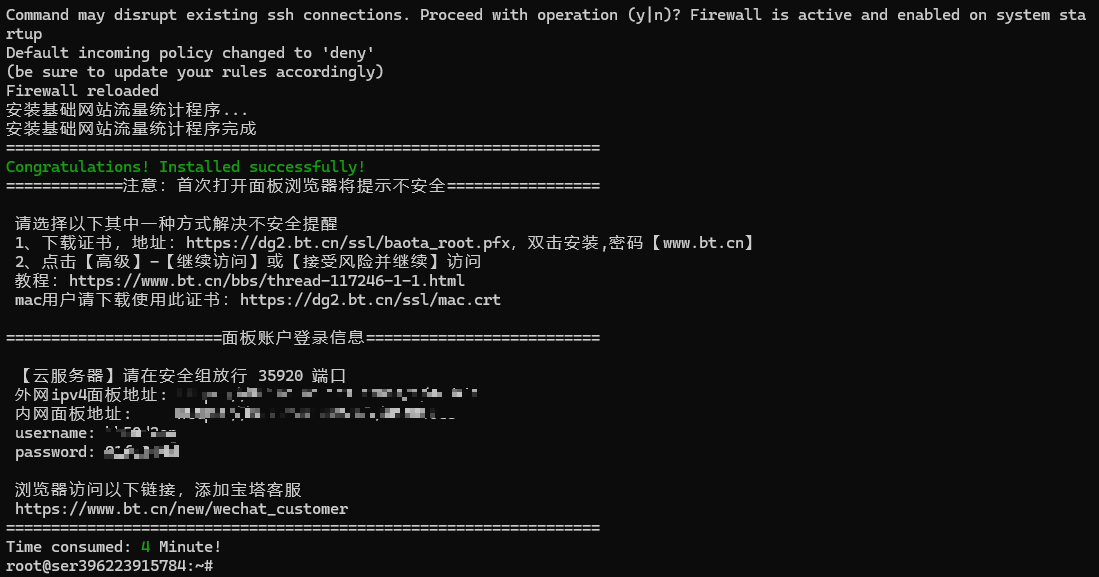 > 如何维护宝塔面板? > 使用 `bt` 命令 ## 使用宝塔配置服务器环境 使用浏览器打开 ssh 中显示的 url > 如出现下图页面,请点击【高级】-【继续访问】 > 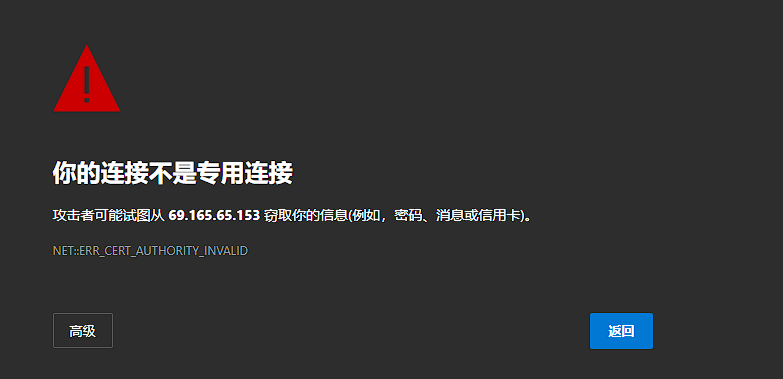 输入连接信息 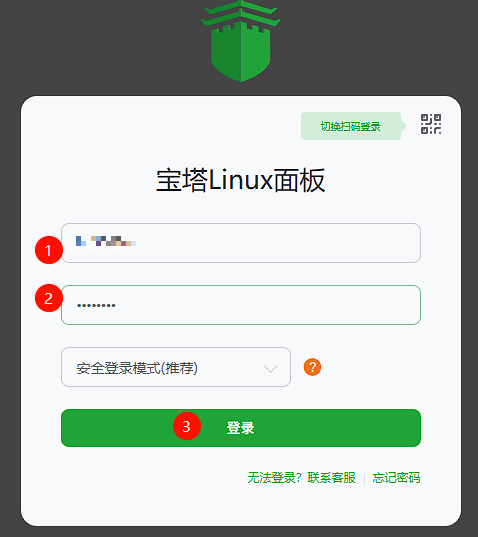 滑到最后,同意条款,进入面板 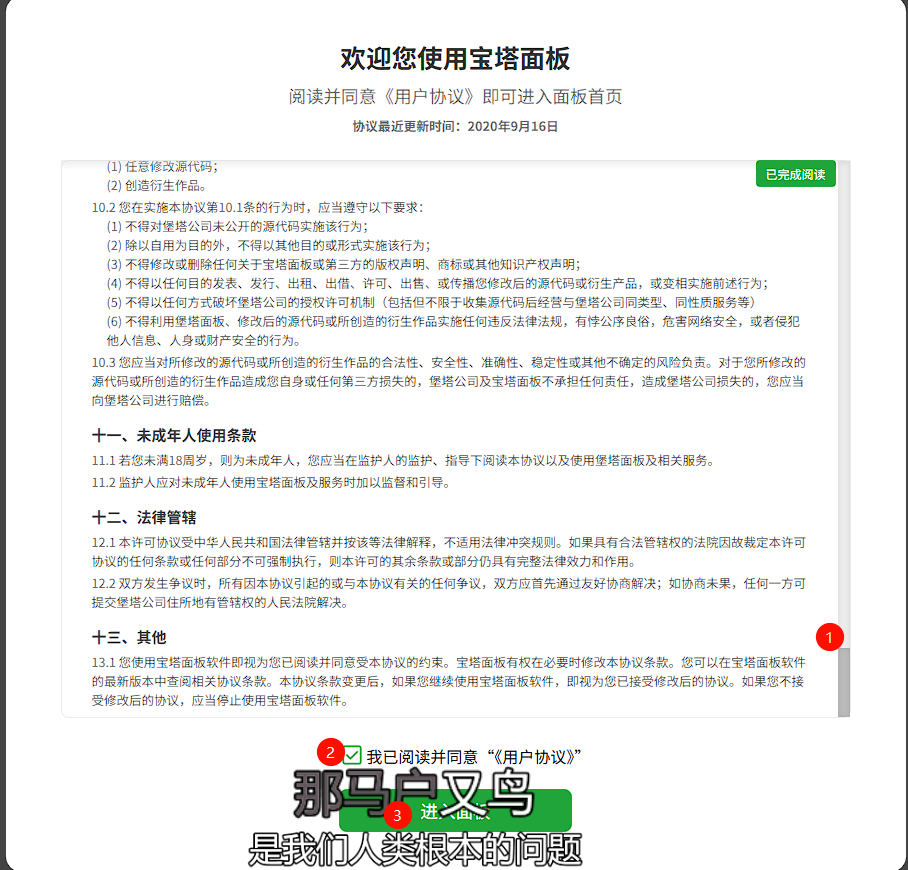 到这一步,你可以选择绑定账号,也可以选择跳过 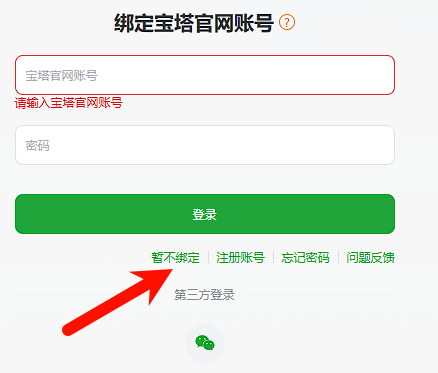 到初始化这一步,你直接点击 lnmp 的安装按钮即可 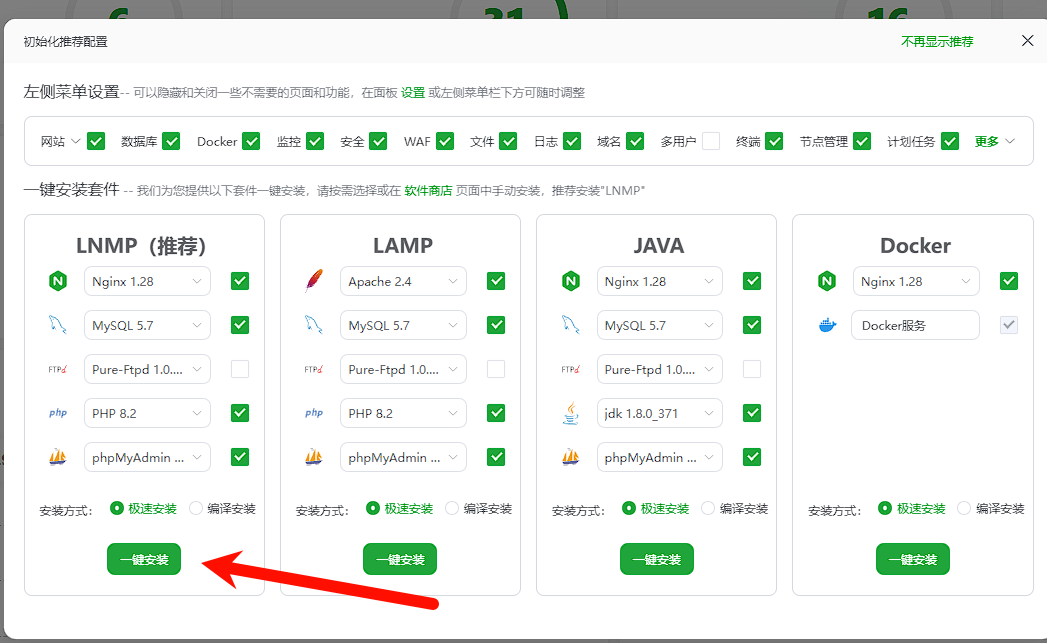 然后点击左侧 docker ,立即安装 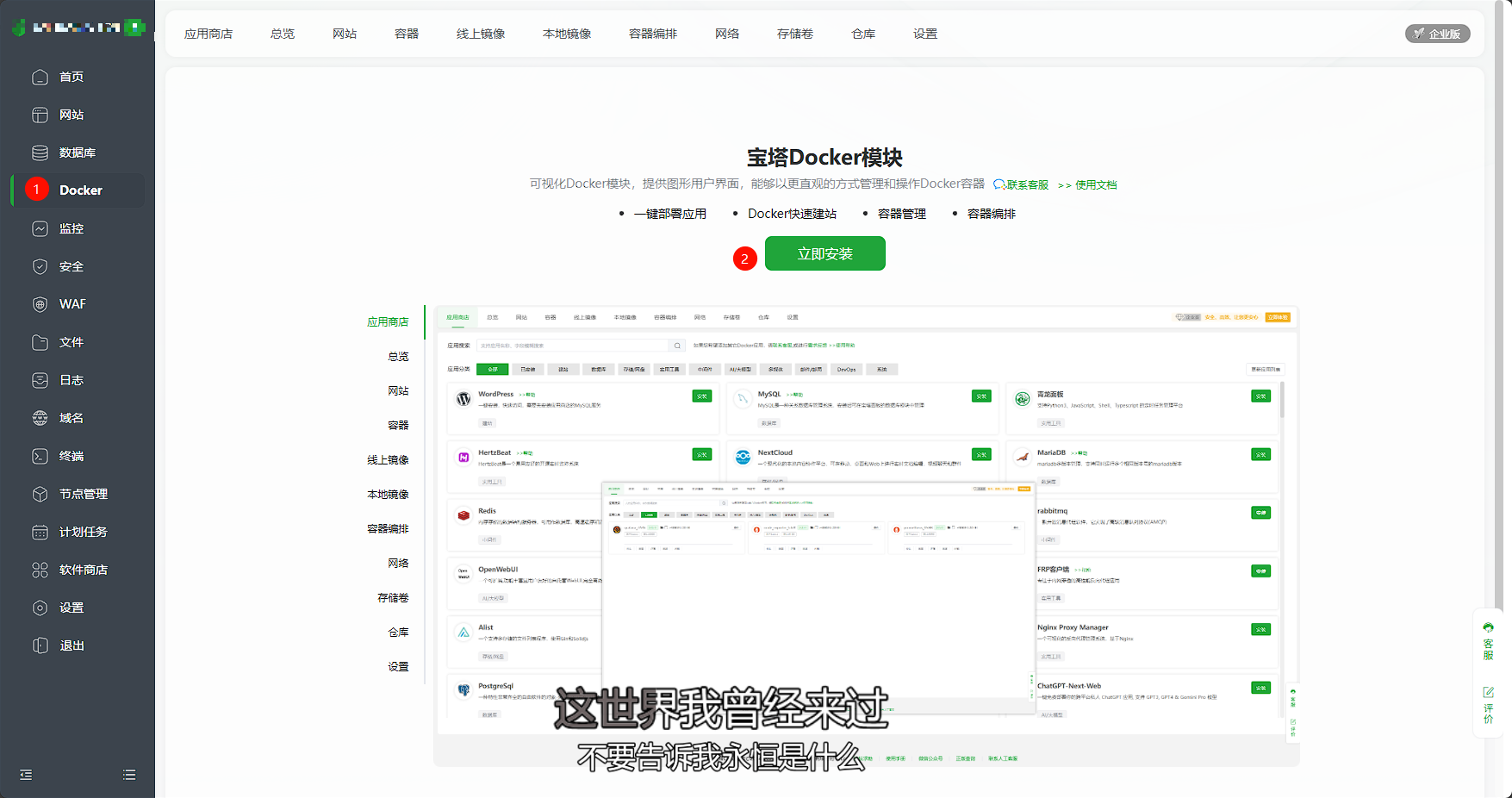 一定要选择如下方式安装 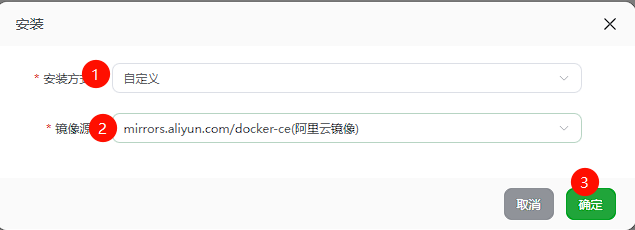 > 你可以点击左上角服务器 ip 的小气泡查看安装进度 ## 安装 filecodebox 安装完成后,依旧是 docker,应用商店,搜索**文件快递柜**,找到对应的,点击安装 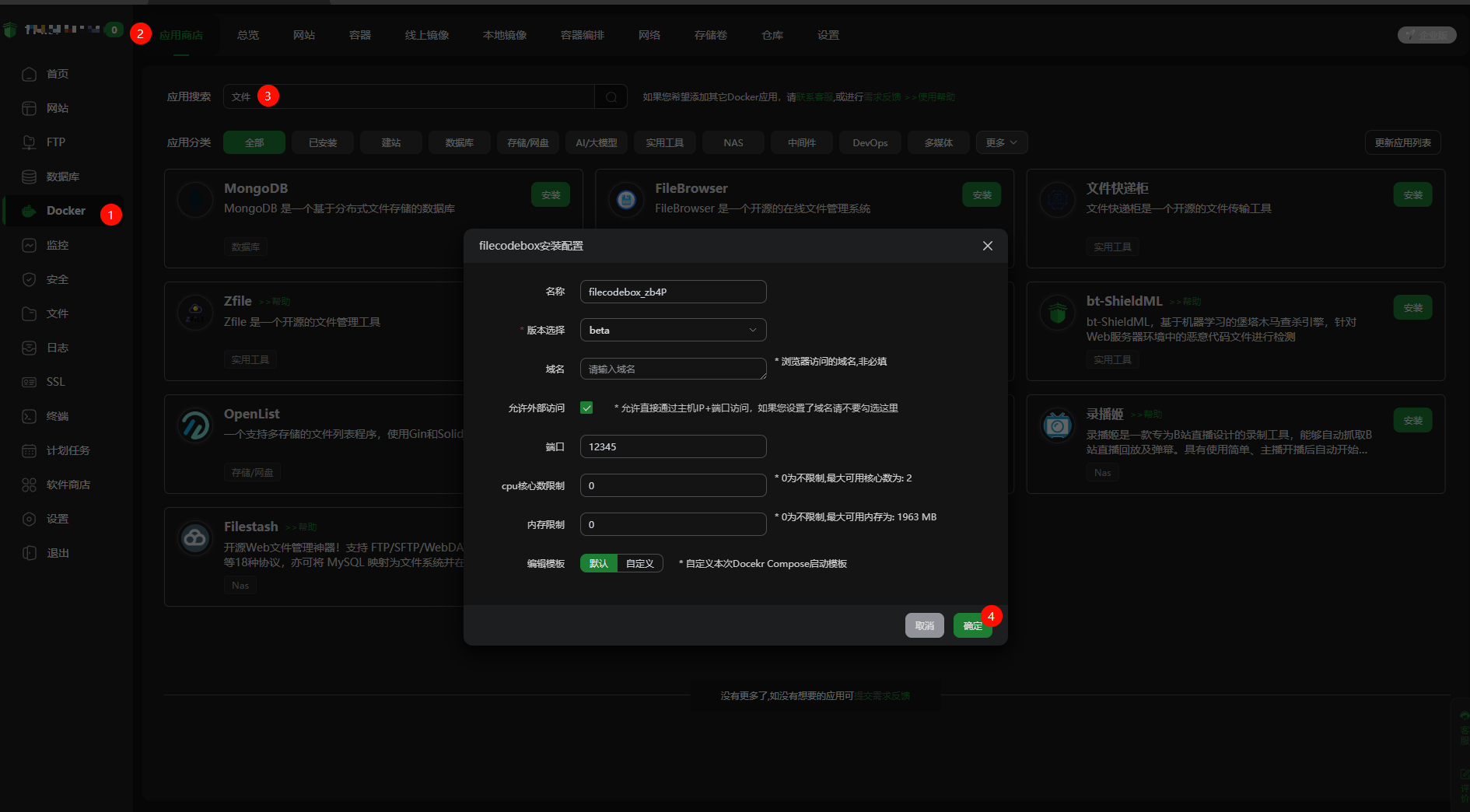 这里的安装配置一般不用改 等待 1-3 分钟 > 可在 docker 应用商店的 已安装 里面查看安装进度 如图所示即为安装成功 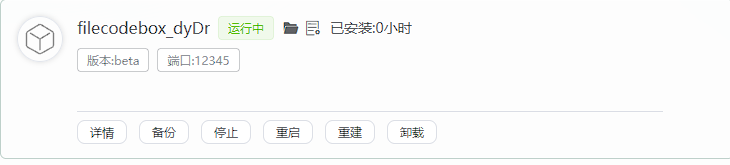 然后宝塔左边点击【安全】,【添加端口规则】,【端口】填12345,确定 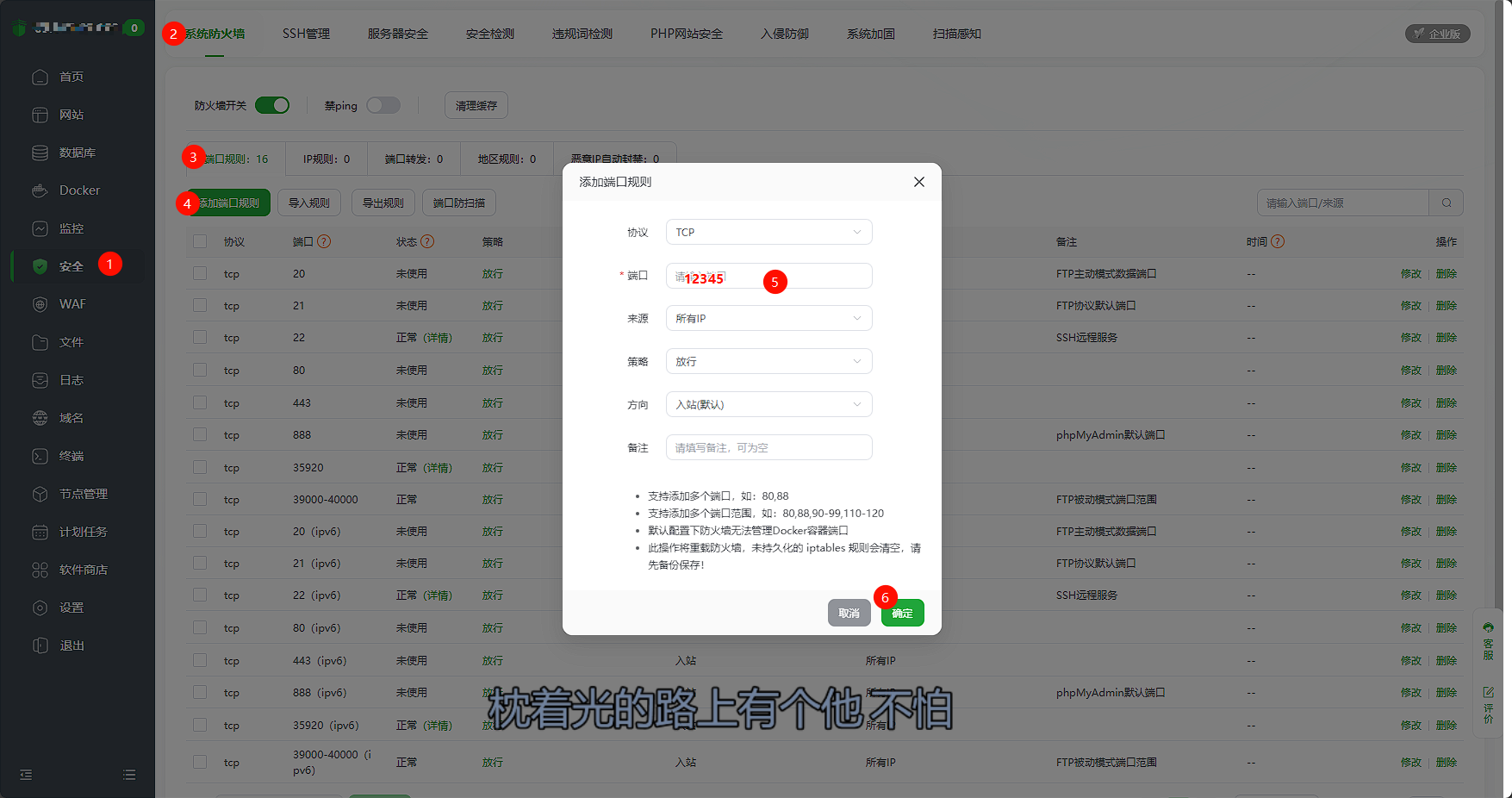 ## 体验 filecodebox 浏览器访问 `http://服务器ip:12345` 如图即为一切都正常 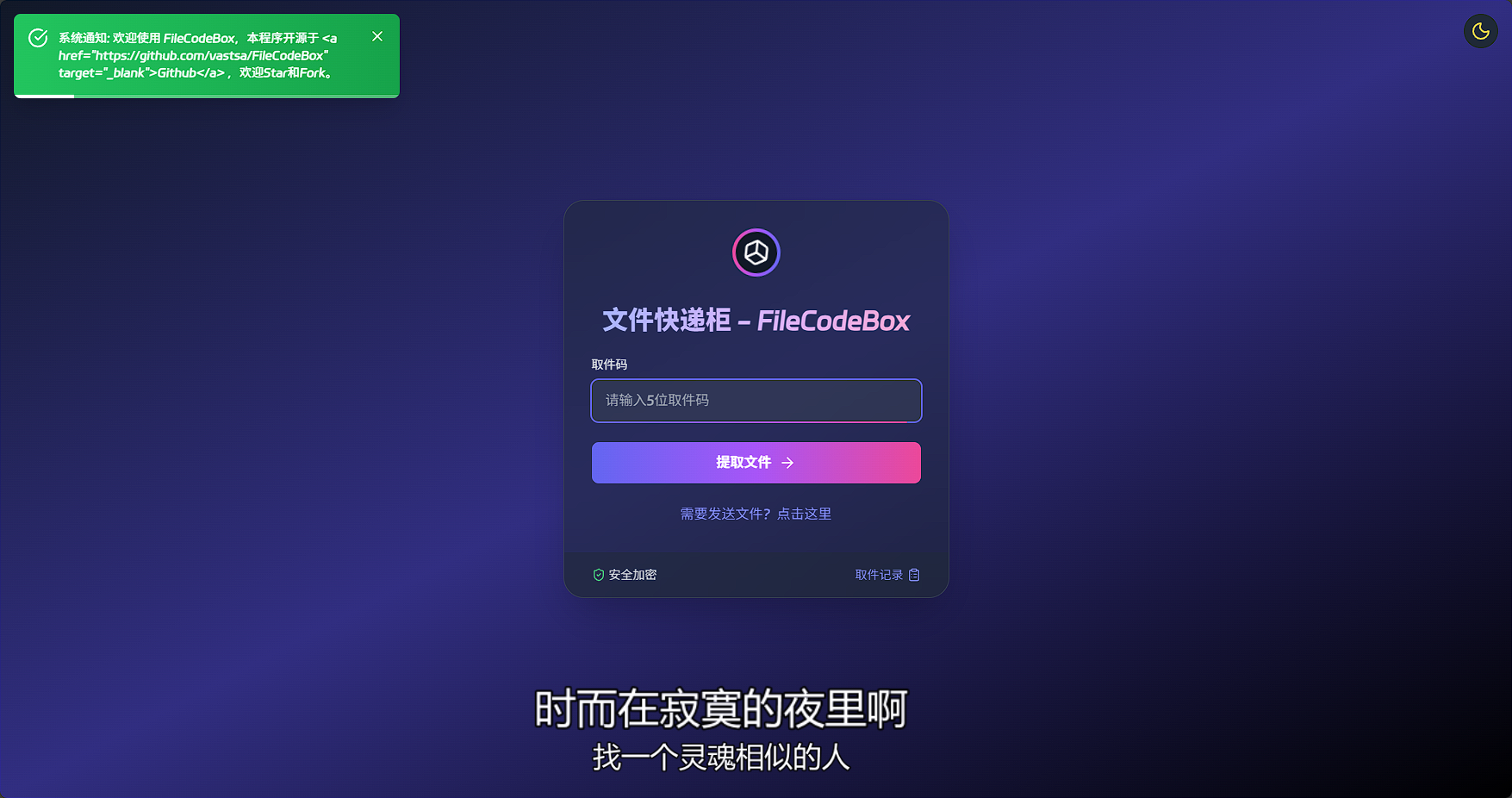 ## 后台管理 后台地址为 `http://服务器ip:12345/#/admin/` 密码默认为 `FileCodeBox2023` 一定要先修改密码 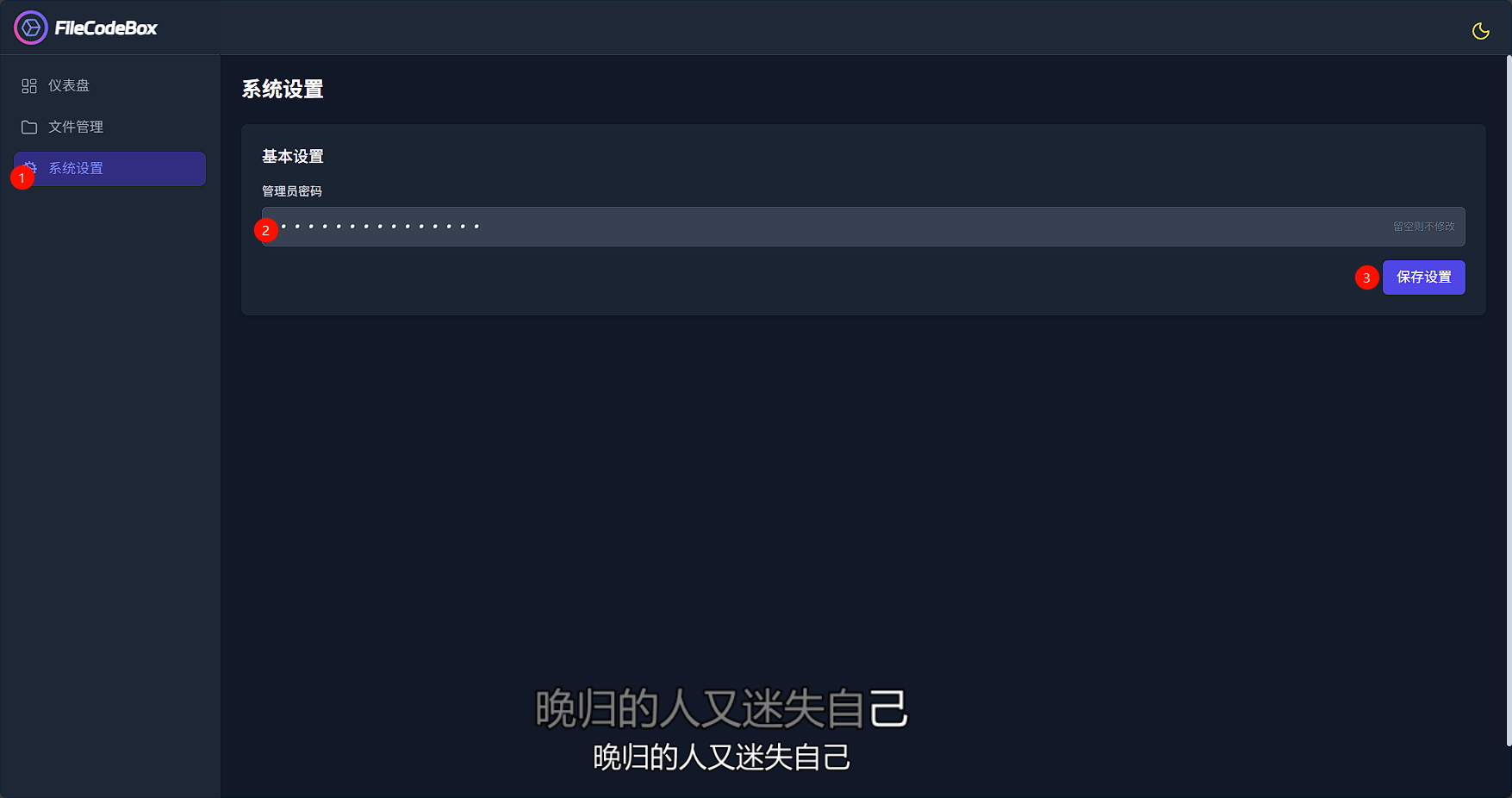 最后修改:2025 年 11 月 09 日 © 允许规范转载 打赏 赞赏作者 支付宝微信 赞 如果觉得我的文章对你有用,请随意赞赏