# 阐述标题
刚打开这个文章的你,可能会对这个 title 有点懵逼,简单介绍一下:
> 当你访问一个地址的时候,这个站点会随机从服务器向你返回一张图片
你应该懂了吧
# 正文
按照标题,我们需要先购买一台服务器
## 购买服务器
这里推荐使用[雨云](https://www.rainyun.com/DHEnry_)进行搭建
有备案选国内,没备案选国外
1 核心 1G 也能运行起来!即使配置不够,后续也可升级
自行选择心仪的服务器
操作系统推荐选择 ubuntu 22.04
## 安装宝塔面板
> 如果在本章节出现不知道如何操作的,可以前往[教你快速搭建一个文件快递柜[filecodebox使用教程] - TropicalFish - 信息技术分享平台](https://www.fmcraft.top/index.php/archives/129.html)查看
[宝塔面板(bt.cn) 简单好用的Linux/Windows服务器运维管理面板](https://www.bt.cn/new/index.html)
购买服务器后,使用 SSH 工具连接到服务器,键入 bt.cn 上最新的安装宝塔面板的命令
~~为了防止你是迷惑用户,直接贴上URL:[宝塔面板下载,免费全能的服务器运维软件](https://www.bt.cn/new/download.html)~~
```bash
if [ -f /usr/bin/curl ];then curl -sSO https://download.bt.cn/install/install_panel.sh;else wget -O install_panel.sh https://download.bt.cn/install/install_panel.sh;fi;bash install_panel.sh ed8484bec
```
第一次需要按 `Y` 以确认安装
等待出现面板链接信息即代表安装成功
## 首次进入宝塔面板
> 如果在本章节出现不知道如何操作的,可以前往[教你快速搭建一个文件快递柜[filecodebox使用教程] - TropicalFish - 信息技术分享平台](https://www.fmcraft.top/index.php/archives/129.html)查看
根据 ssh 窗口中提供的连接信息,在浏览器中访问,**请注意 https 与 http 的区别**
第一次访问需要同意许可条款
可以不选择绑定账号
需要安装 LNMP 环境,如果不小心手滑点掉了,也可以通过重新进入面板来安装
安装进度可见左上角面板 ip 旁边的小数字
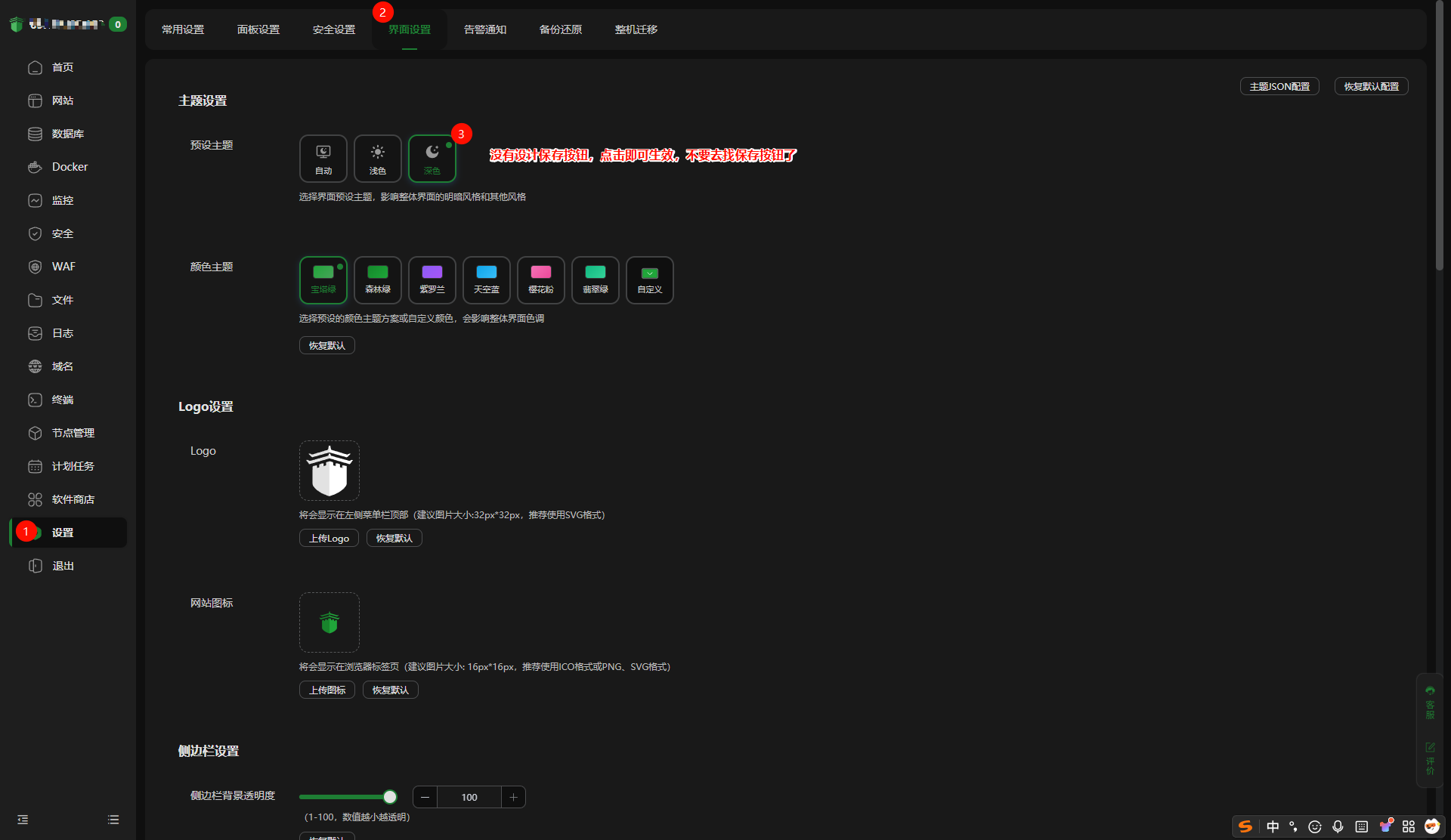
> 如果你是重度深色用户,可通过以下方式将 bt 设置为深色模式
> 
## 创建、编写网站
### 创建网站
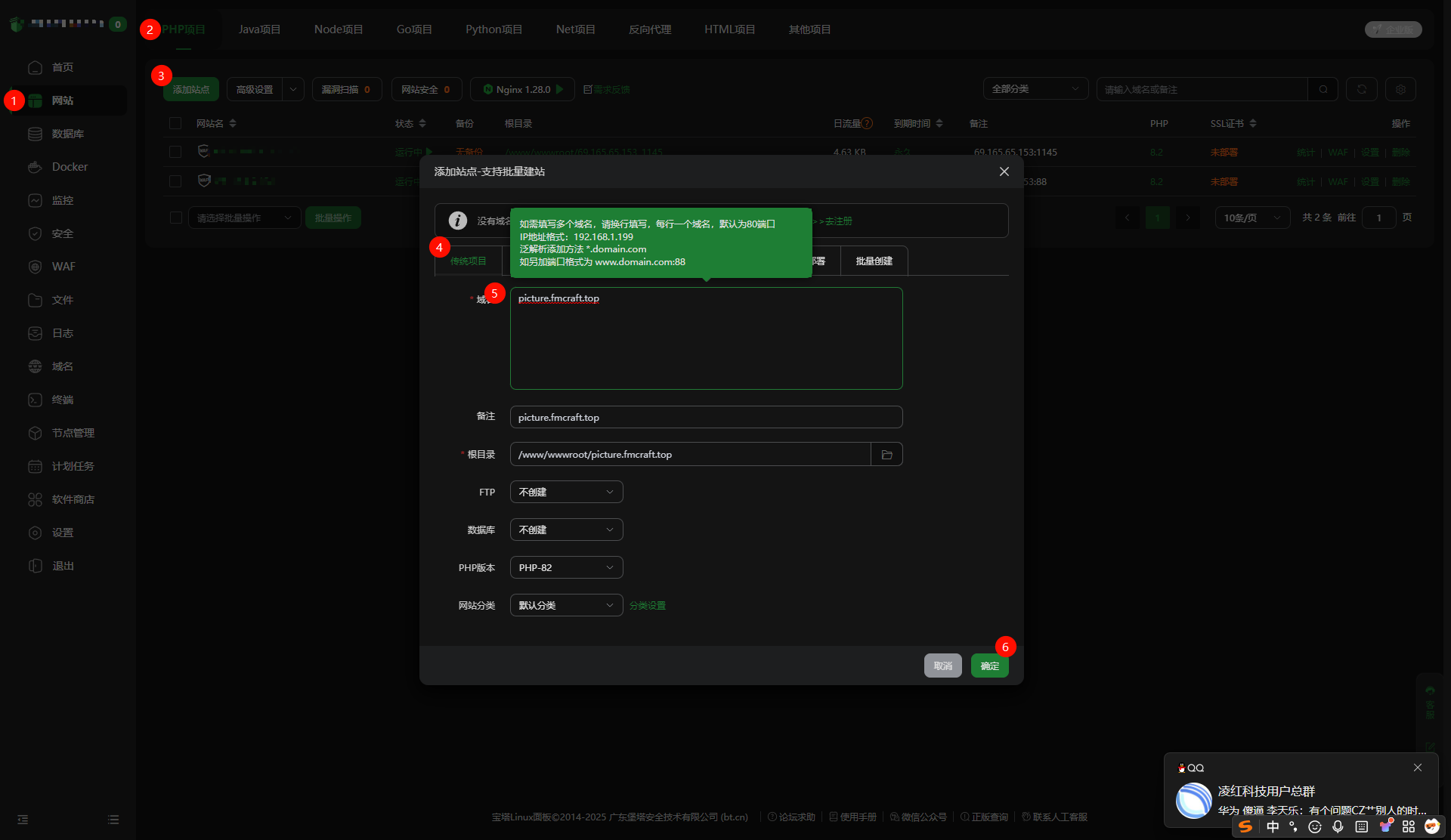
点击宝塔左侧网站,PHP 项目,添加站点
域名就写 `{server_ip}:{port}`,即`服务器 ip + 自定义端口`,当然如果你有域名也可以填写你的域名,但是需要在域名提供商创建一个 A 解析指向服务器 ip
根目录可以不管
确定即可
### 编写网站
点击你刚创建网站的 根目录 进入文件管理
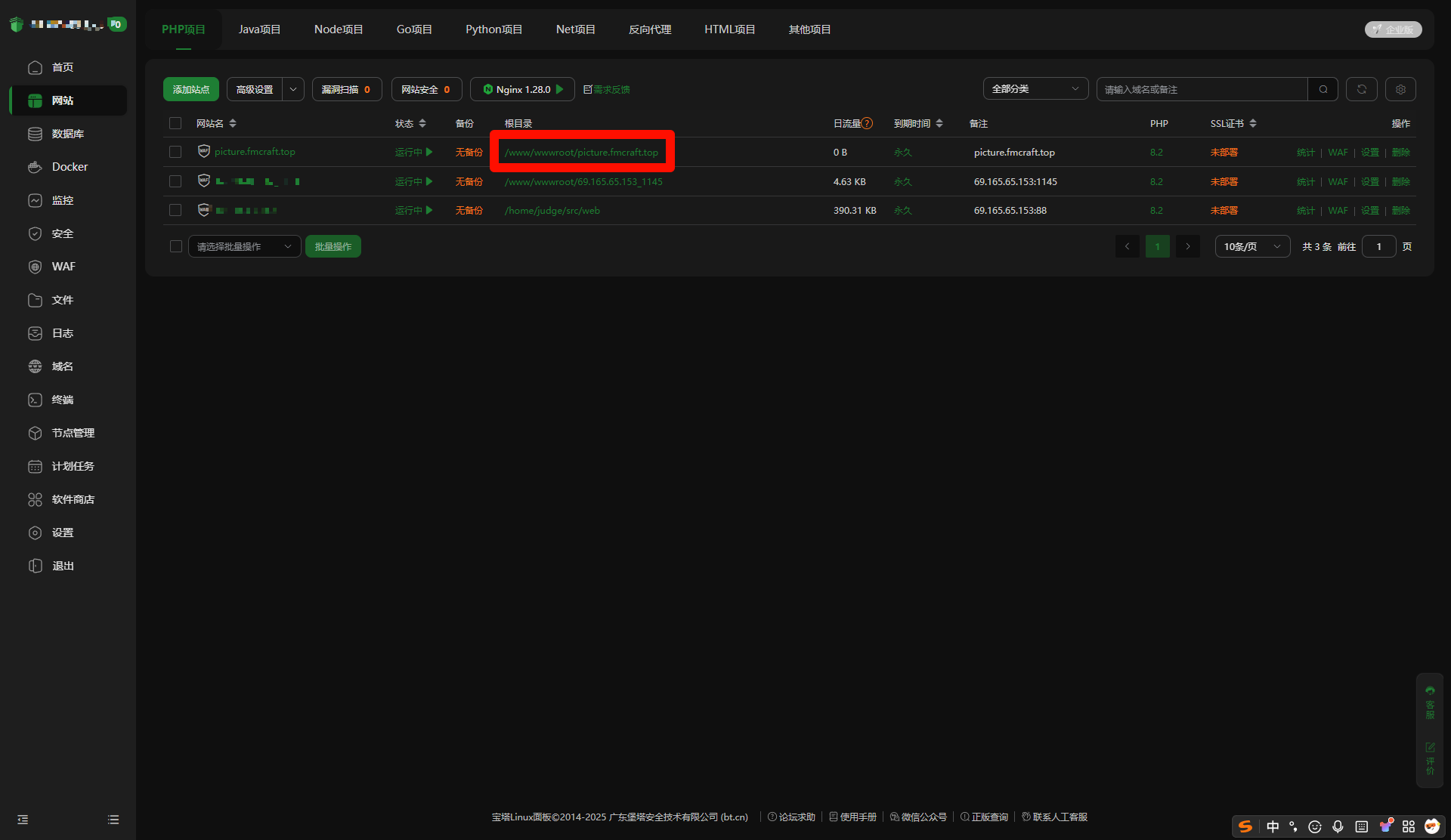
然后创建一个文本文件
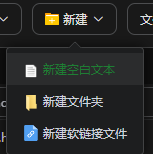
将其命名为 `index.php`
> 没有设计确定按钮,直接回车即可,不要再找确定按钮了
双击编辑他
键入以下代码
```php
```
如果你想知道代码的含义,可以看看:
```php
```
然后 Ctrl+S 保存
### 上传图片文件
新建一个文件夹,命名为 `photo`,进入此文件夹,将你想要的图片上传,扩展名一定要是 `gif` `jpg` `png` 三者其中之一
> 你想的没错,直接把本地文件直接拖到文件管理器即可
> 如果文件数量过多,可本地压缩成 zip 文件后,上传到文件管理器,再解压即可
## 测试
打开浏览器,键入你之前输入的域名或 ip+port ,你会发现他成功加载了图片
> 如果你是迷惑用户,你可能会怀疑为什么我刷新,还是那张图片,我建议你看看你访问的 url 是什么
> 如果你是迷惑用户,你可能会想着该怎么办,再次强调,**随机图片 API**,你是通过 api 访问的,加载一次客户站点,只会加载一次图片 api 站点,不会加载很多次
> 如果你是迷惑用户,你可能会想如果我在一个页面中引用多次 iframe 怎么办,再次强调,**你是通过 api 访问的,访问一次,获取一次**
> 如果你是迷惑用户,建议询问 Deepseek
恭喜你,打败了全国 99% 的选手
最后修改:2026 年 04 月 28 日
©
赞赏作者

如果觉得我的文章对你有用,请随意赞赏
此处评论已关闭