# 请问
你是否厌倦了**在线文件传输工具**的缺点?速度慢?限制文件大小?限制访问日期?
那么,我们就来自己搭建一个**在线文件传输工具**!
## Filecodebox
### 什么是 FileCodeBox?
FileCodeBox 是一个开箱即用的文件分享工具,具有以下特色:
* **快速部署**:Docker 一键部署
* **大文件支持**:轻松分享大型文件
* **安全可靠**:密码保护和过期时间
* **简洁界面**:用户友好的操作界面
* **数据统计**:下载次数和流量监控
# 正文
## 购买服务器
[推荐使用雨云搭建 filecodebox ,绝对性成功](https://www.rainyun.com/DHEnry_)
注册后,实名认证,然后购买一台服务器
有备案的买国内,没备案的买海外
操作系统建议选择 ubuntu 22.04
filecodebox 非常轻量,1-1 也能运行
## 安装宝塔面板
打开雨云自带的 ssh 连接工具,键入账密,使用下列命令安装宝塔面板
```bash
if [ -f /usr/bin/curl ];then curl -sSO https://download.bt.cn/install/install_panel.sh;else wget -O install_panel.sh https://download.bt.cn/install/install_panel.sh;fi;bash install_panel.sh ed8484bec
```
在询问处键入 Y 以确认安装
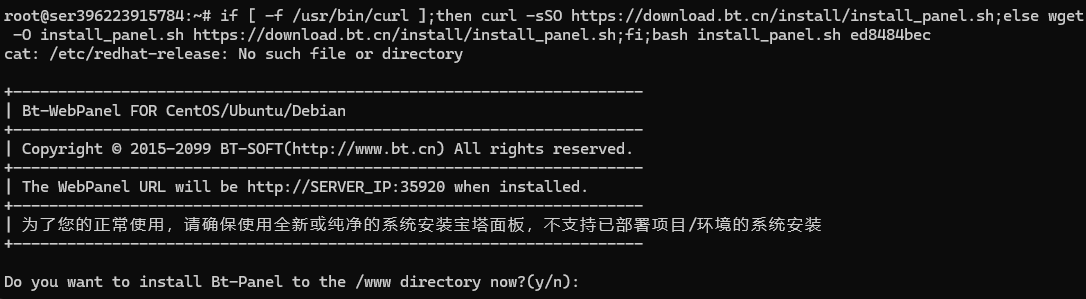
安装速度取决于服务器带宽,大约为 2 分钟
**注意,期间不能关于浏览器窗口和 ssh 窗口,不然会出现玄学事件**
安装完成如图:
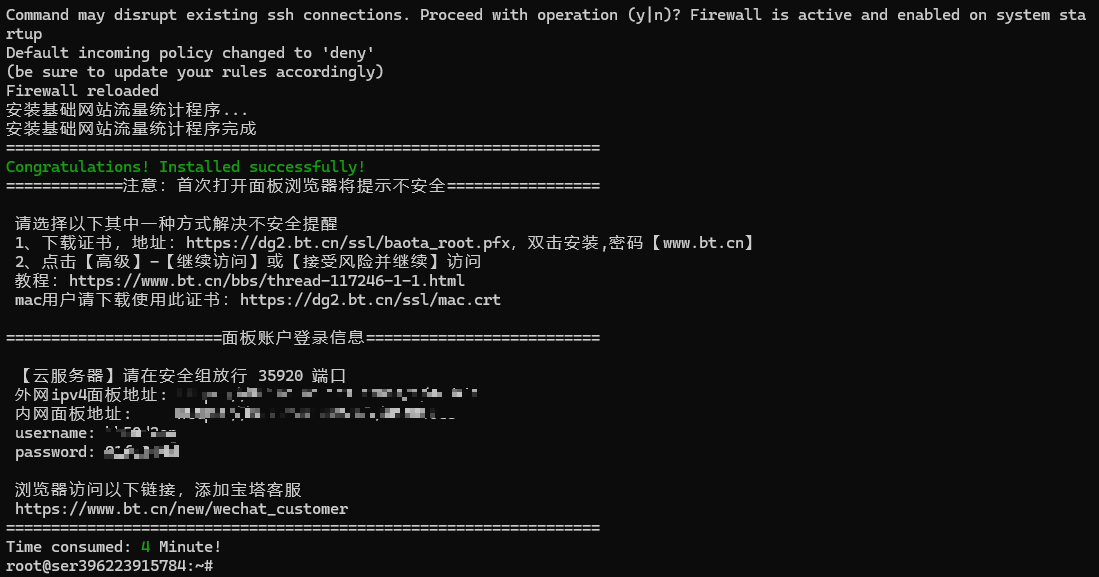
> 如何维护宝塔面板?
> 使用 `bt` 命令
## 使用宝塔配置服务器环境
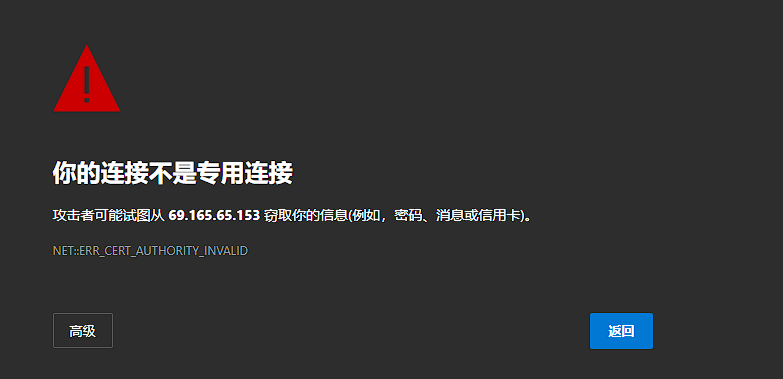
使用浏览器打开 ssh 中显示的 url
> 如出现下图页面,请点击【高级】-【继续访问】
> 
输入连接信息
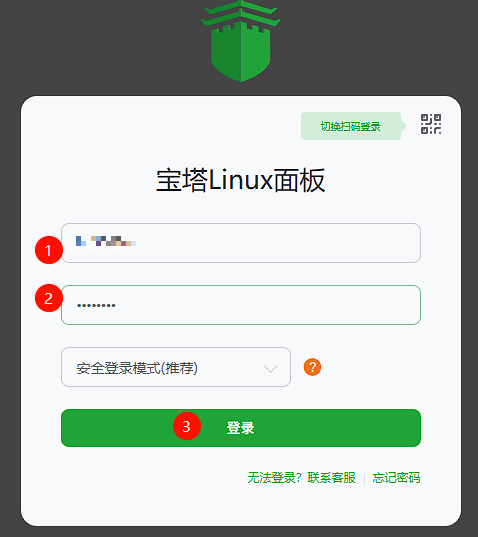
滑到最后,同意条款,进入面板
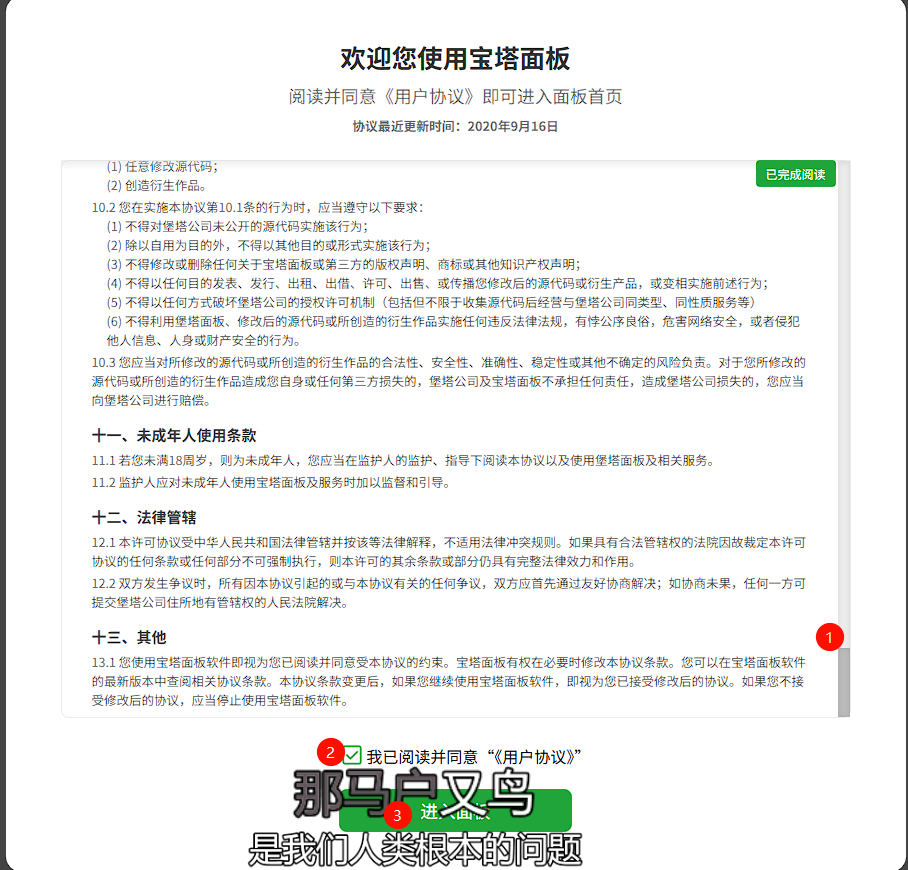
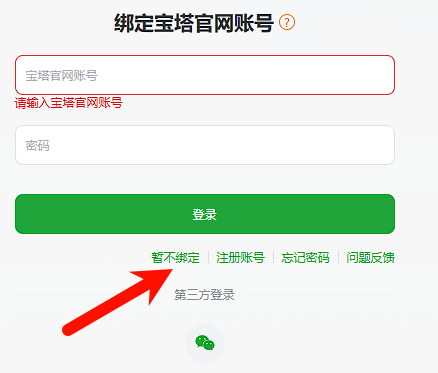
到这一步,你可以选择绑定账号,也可以选择跳过
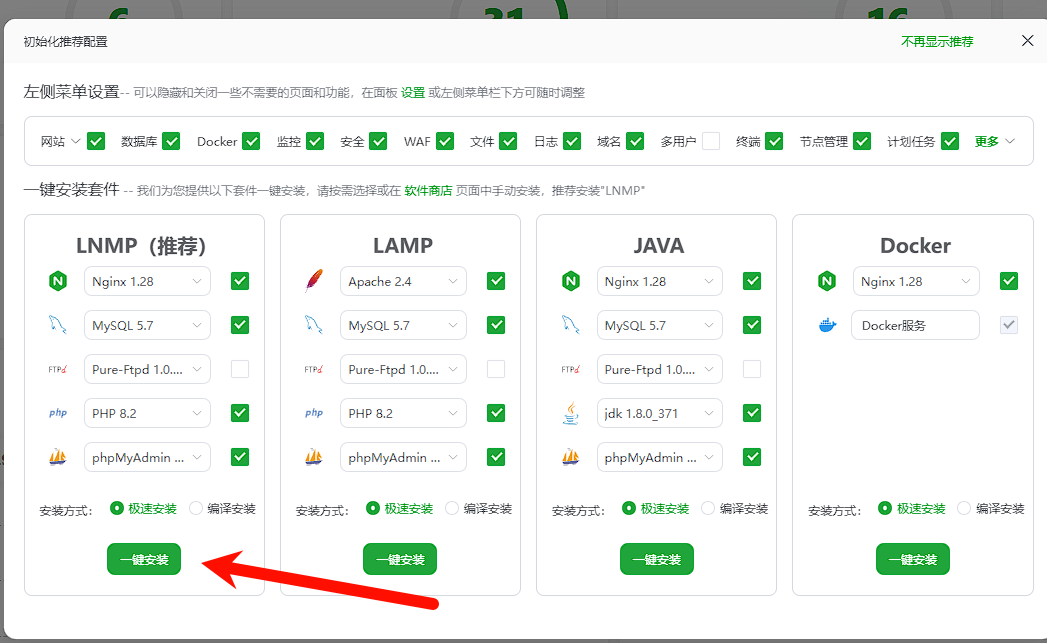
到初始化这一步,你直接点击 lnmp 的安装按钮即可
然后点击左侧 docker ,立即安装
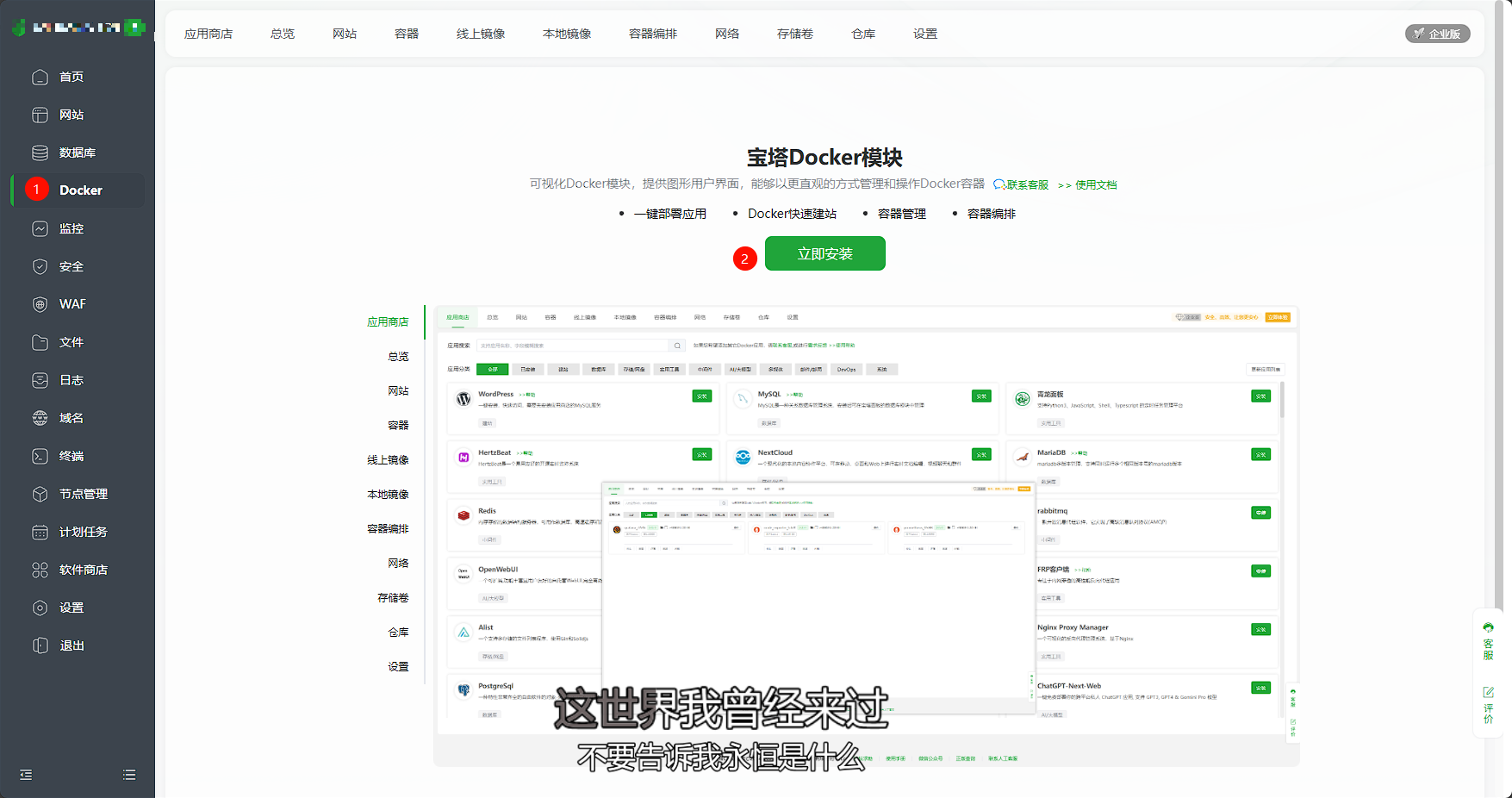
一定要选择如下方式安装
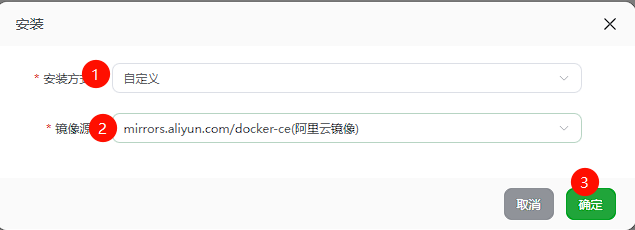
> 你可以点击左上角服务器 ip 的小气泡查看安装进度
## 安装 filecodebox
安装完成后,依旧是 docker,应用商店,搜索**文件快递柜**,找到对应的,点击安装
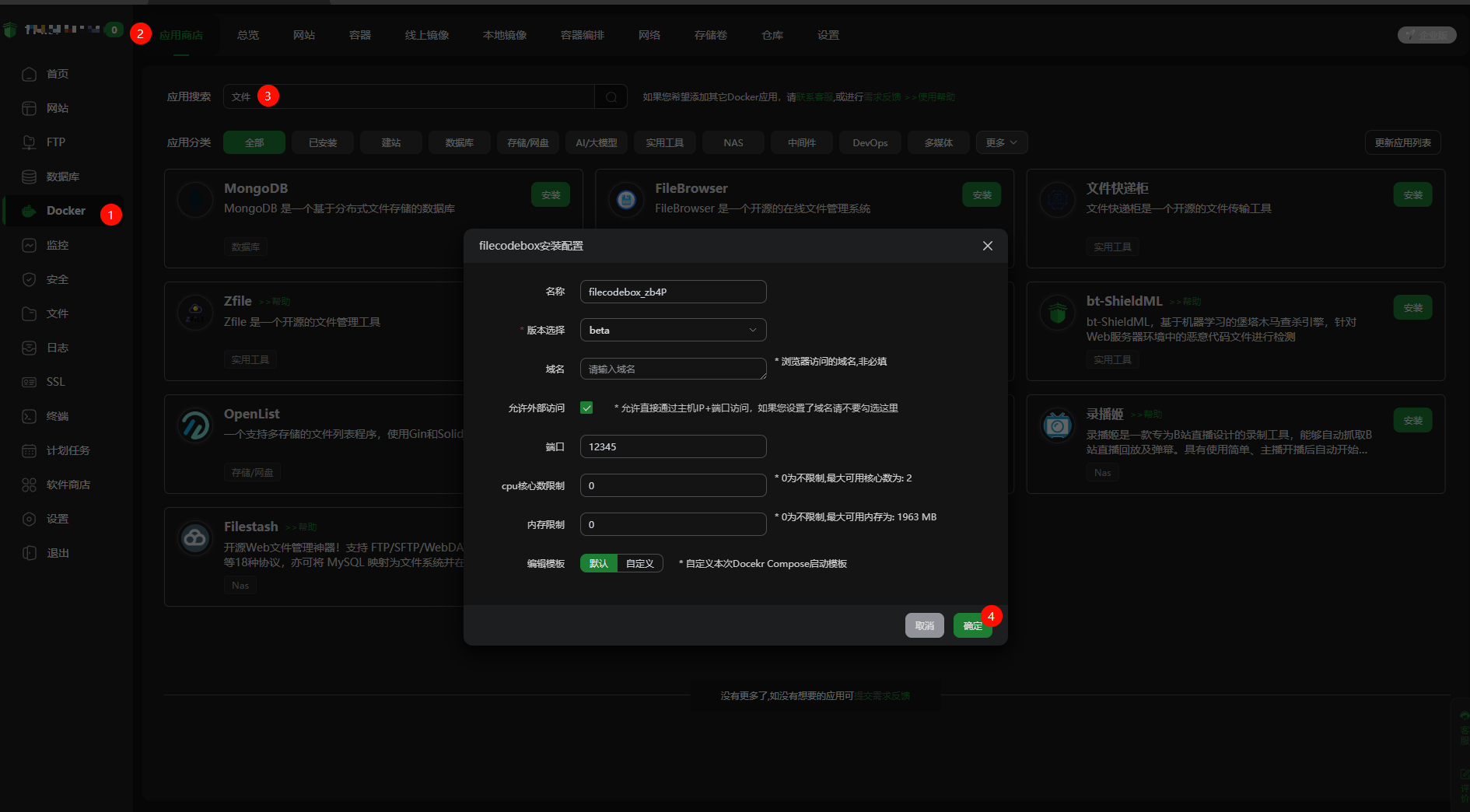
这里的安装配置一般不用改
等待 1-3 分钟
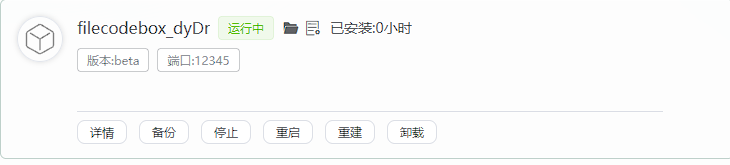
> 可在 docker 应用商店的 已安装 里面查看安装进度
如图所示即为安装成功
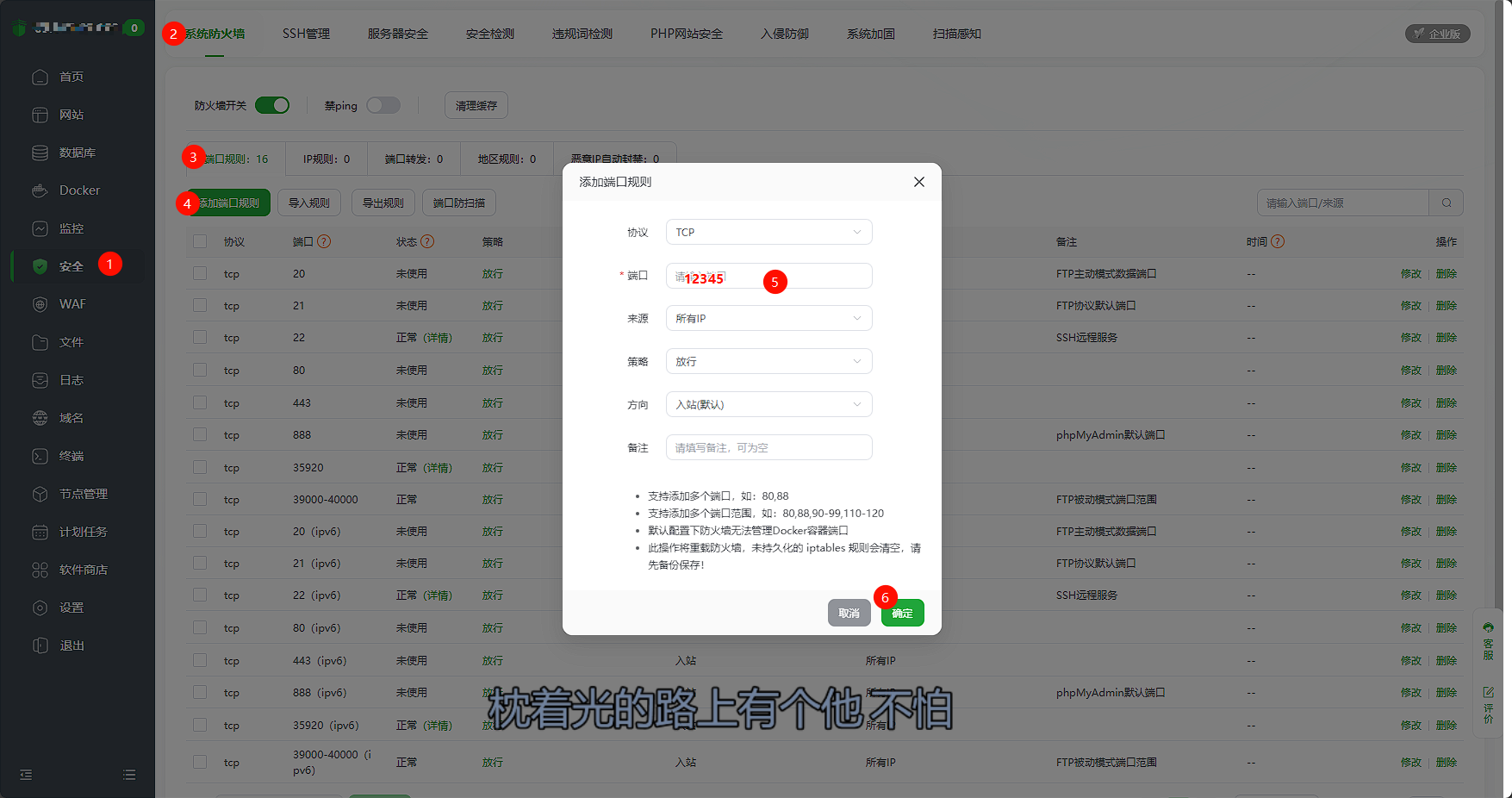
然后宝塔左边点击【安全】,【添加端口规则】,【端口】填12345,确定
## 体验 filecodebox
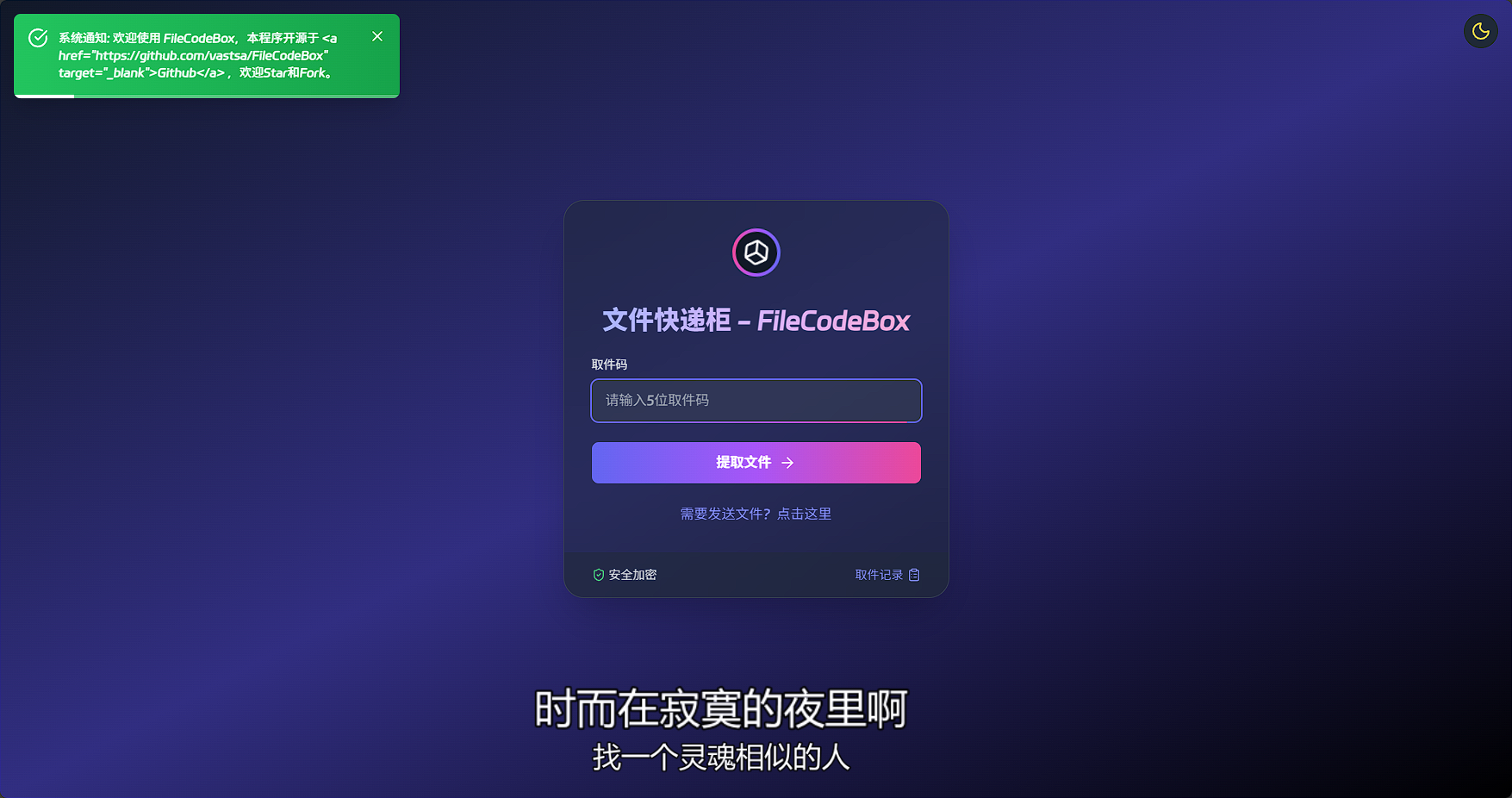
浏览器访问 `http://服务器ip:12345`
如图即为一切都正常
## 后台管理
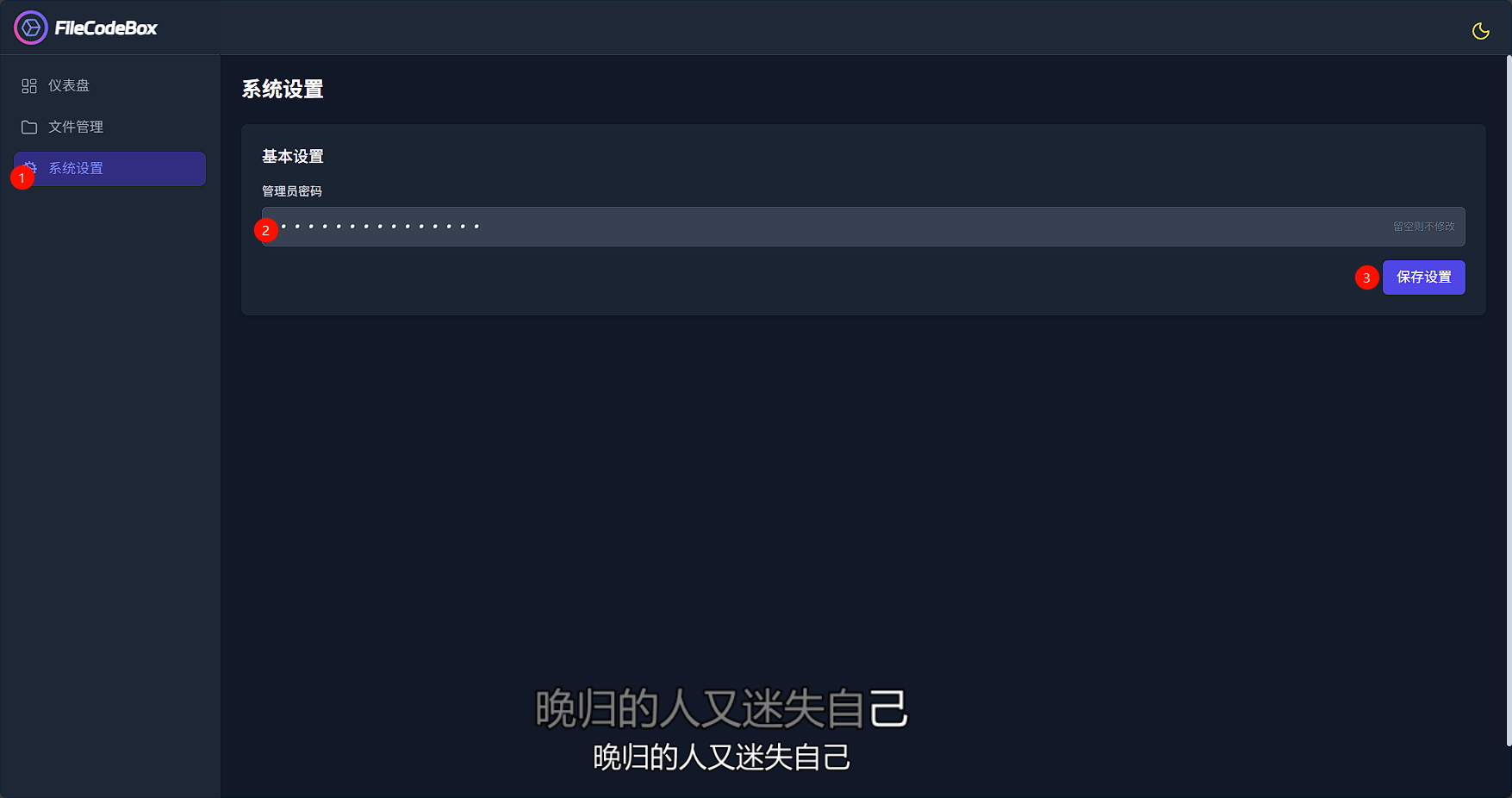
后台地址为 `http://服务器ip:12345/#/admin/`
密码默认为 `FileCodeBox2023`
一定要先修改密码
最后修改:2026 年 04 月 28 日
©
赞赏作者

如果觉得我的文章对你有用,请随意赞赏
此处评论已关闭